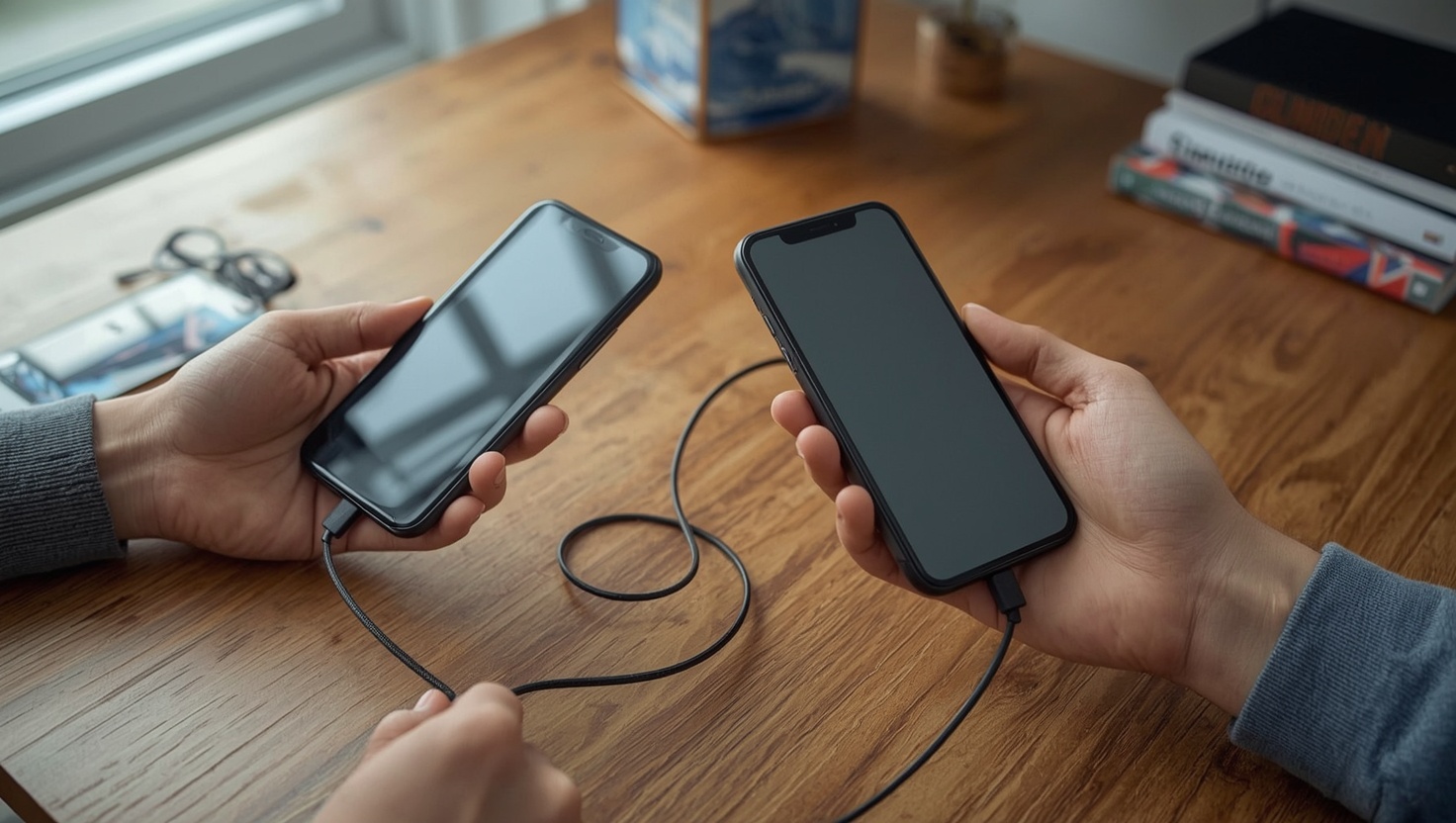
Ein neues Smartphone liegt auf dem Tisch — und das erste, was die meisten Menschen denkt: Bloß nicht alles neu eintippen müssen. Zum Glück lässt sich heute vom alten Handy auf das neue Gerät so gut wie alles übertragen, ohne dass man IT-Profi sein muss. Kontakte, Fotos, Apps, WhatsApp-Verläufe — mit der richtigen Methode steckst du in unter einer Stunde mittendrin, statt von vorne anzufangen.
Vorbereitung: Was du vor dem Handy-Wechsel erledigen solltest
Bevor du auch nur ein Kabel in die Hand nimmst oder eine Übertragungs-App öffnest, lohnt sich ein kurzer Check. Ein paar Minuten Vorbereitung verhindern später frustrierende Abbrüche.
Akku laden — beide Geräte. Klingt banal, ist aber der häufigste Grund, warum eine Übertragung mittendrin stoppt. Laden beide Handys auf mindestens 80 Prozent, bevor du startest. Alternativ: Halte ein Ladekabel griffbereit und stecke beide Geräte während der Übertragung an.
Speicherplatz auf dem neuen Gerät prüfen. Wenn dein altes Handy 64 GB belegt, reicht ein neues Gerät mit 32 GB freiem Speicher nicht. Öffne auf dem neuen Gerät unter Einstellungen → Gerätepflege → Speicher (bei Samsung) oder Einstellungen → Speicher, um zu sehen, wie viel Platz verfügbar ist.
Backup anlegen — sicherheitshalber. Selbst wenn die direkte Übertragung problemlos läuft, schadet ein Backup nicht. Bei Android erledigst du das über Einstellungen → Google → Sicherung. Schalte die automatische Sicherung ein und tippe einmal auf „Jetzt sichern". Das dauert je nach Datenmenge zwischen 2 und 15 Minuten und speichert Kontakte, App-Daten, WLAN-Passwörter und Anrufprotokolle in deiner Google-Cloud.
Samsung-Nutzer: Smart Switch vorab installieren. Das Tool ist auf neueren Samsung-Geräten vorinstalliert, auf älteren Modellen und Nicht-Samsung-Handys lädst du es kostenlos aus dem Play Store herunter. Wer gleich nach einem passenden Modell sucht, findet auf Wolles Website eine Übersicht mit den günstiges Handy finden.
Android zu Android: So klappt der Umzug mit Google und Kabel
Die einfachste Methode, Daten von einem Android-Handy auf ein neues Android-Smartphone zu übertragen, nutzt das, was sowieso schon vorhanden ist: dein Google-Konto und — idealerweise — ein USB-Kabel plus Adapter.
Die kabelgebundene Schnellübertragung beim Erststart
Wenn du dein neues Android-Gerät zum ersten Mal einschaltest, fragt dich der Einrichtungsassistent direkt, ob du Daten von einem alten Gerät kopieren möchtest. Wähle „Vom alten Gerät kopieren" und verbinde beide Handys mit einem USB-Kabel (du brauchst eventuell einen USB-C-auf-USB-C- oder USB-A-auf-USB-C-Adapter, je nach Baujahr der Geräte). Das neue Handy erkennt das alte automatisch — du bestätigst, was übertragen werden soll, und der Fortschrittsbalken läuft von allein. Bei 20 GB Daten dauert das je nach Kabel zwischen 10 und 25 Minuten.
Was wird übertragen? Kontakte, Kalendereinträge, Textnachrichten, Fotos und Videos, App-Listen (die Apps selbst werden neu aus dem Play Store heruntergeladen), Gerätezugangsdaten für WLAN-Netzwerke sowie Einstellungen wie Displayhelligkeit und Klingelton. WhatsApp-Verläufe gehören nicht automatisch dazu — dafür gibt es einen eigenen Weg.
WhatsApp separat sichern
WhatsApp sichert Verläufe standardmäßig täglich in Google Drive — vorausgesetzt, du hast das in den WhatsApp-Einstellungen unter Chats → Chat-Sicherung aktiviert. Auf dem neuen Gerät meldest du dich mit derselben Telefonnummer an, und WhatsApp fragt beim Start automatisch, ob du die Drive-Sicherung wiederherstellen möchtest. Bestätige einmal, warte 5–10 Minuten — fertig.
Nur Google-Konto, kein Kabel: geht auch
Hast du kein passendes Kabel zur Hand, funktioniert die Übertragung auch rein über das Google-Konto. Melde dich beim Einrichten des neuen Geräts mit deinem Google-Konto an und wähle „Aus Cloud-Sicherung wiederherstellen". Kontakte, Kalender und App-Daten landen dann automatisch auf dem neuen Handy — Fotos nur dann vollständig, wenn du Google Fotos mit aktivierter Synchronisierung genutzt hast.
Samsung Smart Switch & Co.: Herstellertools effektiv nutzen
Samsung-Nutzer haben mit Smart Switch ein eigenes Werkzeug an der Hand, das den Datentransfer von Samsung zu Samsung — aber auch von Huawei, iPhone oder anderen Android-Geräten auf ein Samsung-Handy — besonders komfortabel macht.
Smart Switch: So nutzt du es richtig
Öffne auf beiden Geräten die Smart-Switch-App. Wähle auf dem alten Handy „Senden" und auf dem neuen „Empfangen". Die Verbindung läuft entweder kabellos über WLAN Direct oder per USB-Kabel. Der Kabelweg ist rund 3-mal schneller und empfiehlt sich bei großen Datenmengen (Fotos, Videos). Im Unterschied zur Google-Sicherung überträgt Smart Switch auch installierte Apps inklusive ihrer Daten, Einstellungen auf Systemebene, Nachrichten und sogar Gesundheitsdaten aus Samsung Health.
Wichtig: Schließe Smart Switch auf dem alten Gerät, bevor du es nach der Übertragung zurückgibst oder verkaufst. Anschließend solltest du auf dem Altgerät unter Einstellungen → Allgemeine Verwaltung → Zurücksetzen eine vollständige Rücksetzung auf Werkseinstellungen durchführen — das löscht alle persönlichen Daten zuverlässig.
Übertragung von Huawei auf Samsung
Nutzt du bisher ein Huawei-Gerät und wechselst zu Samsung, ist Smart Switch ebenfalls dein bester Freund. Installiere Smart Switch auf dem Huawei, wähle dort „Senden" und verbinde beide Handys per Kabel. Nahezu alle Daten wandern rüber — Apps können allerdings nur als APK-Dateien übertragen werden, nicht direkt installiert. Du musst sie auf dem Samsung-Gerät nach der Übertragung manuell über den Play Store neu installieren.
Wer sich für den Kauf eines neuen Samsung-Geräts noch nicht entschieden hat, findet in der Übersicht der beste Smartphones für den Alltag nützliche Entscheidungshilfen.
Datenübertragung ohne Cloud: PC, Kabel und SD-Karten
Nicht jeder möchte seine Fotos, Dokumente oder Kontakte durch fremde Server schicken. Wer auf Datenschutz setzt oder eine schlechte Internetverbindung hat, überträgt Daten am besten direkt — ohne Cloud, über ein USB-Kabel an den PC oder per SD-Karte.
Fotos und Dateien per USB-Kabel auf den PC übertragen
Verbinde dein Samsung-Gerät mit einem USB-Kabel mit dem Computer. Auf dem Smartphone erscheint eine Benachrichtigung — tippe darauf und wähle „Dateiübertragung" (MTP). Auf dem PC öffnet sich der Windows Explorer und zeigt dein Handy wie ein externes Laufwerk an. Navigiere zu Interner Speicher → DCIM → Camera, um deine Fotos zu finden, und kopiere sie in einen Ordner deiner Wahl. Dasselbe Prinzip funktioniert für Downloads, Dokumente und andere Ordner.
Fotos vom Handy auf ein Tablet per USB-Kabel zu übertragen funktioniert genauso — sofern das Tablet MTP unterstützt und du einen passenden Adapter (z. B. USB-C auf USB-C oder USB-A auf USB-C OTG) verwendest.
SD-Karte als stille Helferin
Wenn dein altes Handy einen MicroSD-Kartenslot hat, kannst du Fotos, Videos und Dokumente direkt auf die Karte verschieben. Stecke die Karte anschließend ins neue Gerät — die Dateien sind sofort verfügbar, komplett ohne Internet und ohne Kabelchaos. Kontakte und App-Daten lassen sich allerdings nicht auf diese Weise übertragen; dafür bleibt die Google- oder Smart-Switch-Methode die bessere Wahl.
Häufige Fehler beim Datentransfer und wie du sie vermeidest
Auch mit der besten Methode kann etwas schiefgehen — meistens aus vermeidbaren Gründen.
Übertragung bricht ab: Fast immer liegt es am Akku oder daran, dass sich der Bildschirm des Altgeräts sperrt und damit die Verbindung unterbricht. Lösung: Displaysperre während der Übertragung deaktivieren (Einstellungen → Anzeige → Bildschirm-Timeout → Nie) und beide Geräte ans Ladekabel stecken.
Nicht alle Fotos sind auf dem neuen Handy: Wenn du Google Fotos nutzt, werden Bilder manchmal nur in der Cloud gespeichert, nicht lokal auf dem Gerät. Öffne Google Fotos auf dem neuen Handy — sehr wahrscheinlich sind alle Bilder dort. Möchtest du sie auch lokal haben, tippe ein Foto an und wähle „Herunterladen".
Apps fehlen oder stürzen ab: Bei der Android-zu-Android-Übertragung werden Apps neu aus dem Play Store geladen. Dauert das lange, liegt es an der Internetgeschwindigkeit — nicht am Handy. Starte den Download über Nacht oder am WLAN.
Kontakte doppelt vorhanden: Passiert, wenn du sowohl eine Sicherung wiederhergestellt als auch Kontakte manuell über das Google-Konto synchronisiert hast. In der Google-Kontakte-App findest du unter Zusammenführen & Bereinigen eine automatische Duplikat-Erkennung.
Der größte Fehler beim Handywechsel ist Ungeduld. Wer kurz vorher ein sauberes Backup anlegt, spart sich hinterher viel Ärger.
Wer nach dem erfolgreichen Datentransfer noch auf der Suche nach dem richtigen Gerät ist oder das neue Smartphone optimal einrichten möchte, bekommt hilfreiche Hinweise in der Übersicht der besten Smartphones für den Alltag sowie beim Ratgeber zum günstiges Handy finden.
Häufige Fragen (FAQ)
Häufige Fragen
- Wie kann ich meine Daten vom alten Handy aufs neue übertragen?
- Die einfachste Methode ist der kabelgebundene Einrichtungsassistent: Verbinde beim ersten Start des neuen Android-Geräts beide Handys per USB-Kabel und folge den Anweisungen auf dem Bildschirm. Alternativ funktioniert die Übertragung über dein Google-Konto oder – bei Samsung – über die App Smart Switch.
- Welche Daten werden bei Android auf Android übertragen?
- Bei der kabelgebundenen Übertragung über den Android-Einrichtungsassistenten werden Kontakte, Kalendereinträge, Textnachrichten, Fotos, Videos, App-Listen, WLAN-Passwörter und viele Geräteeinstellungen übertragen. WhatsApp-Verläufe müssen separat über eine Google-Drive-Sicherung wiederhergestellt werden.
- Kann ich Daten von Samsung auf ein anderes Android-Handy übertragen?
- Ja, Samsung Smart Switch funktioniert nicht nur von Samsung zu Samsung, sondern auch von und zu anderen Android-Herstellern wie Huawei, Xiaomi oder LG. Installiere die App auf beiden Geräten, wähle ‘Senden’ und ‘Empfangen’ und verbinde die Handys per Kabel oder WLAN Direct.
- Wie übertrage ich Fotos per USB-Kabel auf einen PC oder ein Tablet?
- Verbinde das Handy per USB-Kabel mit dem PC und wähle auf dem Smartphone in der Benachrichtigungsleiste ‘Dateiübertragung’ (MTP). Im Windows Explorer erscheint das Gerät als Laufwerk. Navigiere zu DCIM → Camera und kopiere die Fotos in einen Ordner auf deinem Computer. Für die Übertragung auf ein Tablet benötigst du einen passenden OTG-Adapter.
- Was tun, wenn die Datenübertragung beim neuen Handy abbricht?
- Meistens ist ein leerer Akku oder eine automatische Bildschirmsperre die Ursache. Stecke beide Geräte ans Ladekabel, deaktiviere vorübergehend das automatische Display-Timeout und starte die Übertragung neu. Stelle außerdem sicher, dass beide Geräte während des Vorgangs in Reichweite des WLANs bleiben, wenn du eine kabellose Methode verwendest.
- Muss ich für den Datentransfer mit WLAN verbunden sein?
- Nicht zwingend. Die kabelgebundene Übertragung per USB-Kabel und die direkte Übertragung per Smart Switch über WLAN Direct funktionieren ohne Internetverbindung. Nur Cloud-basierte Methoden wie Google Drive oder eine Samsung-Cloud-Sicherung benötigen eine aktive WLAN-Verbindung.