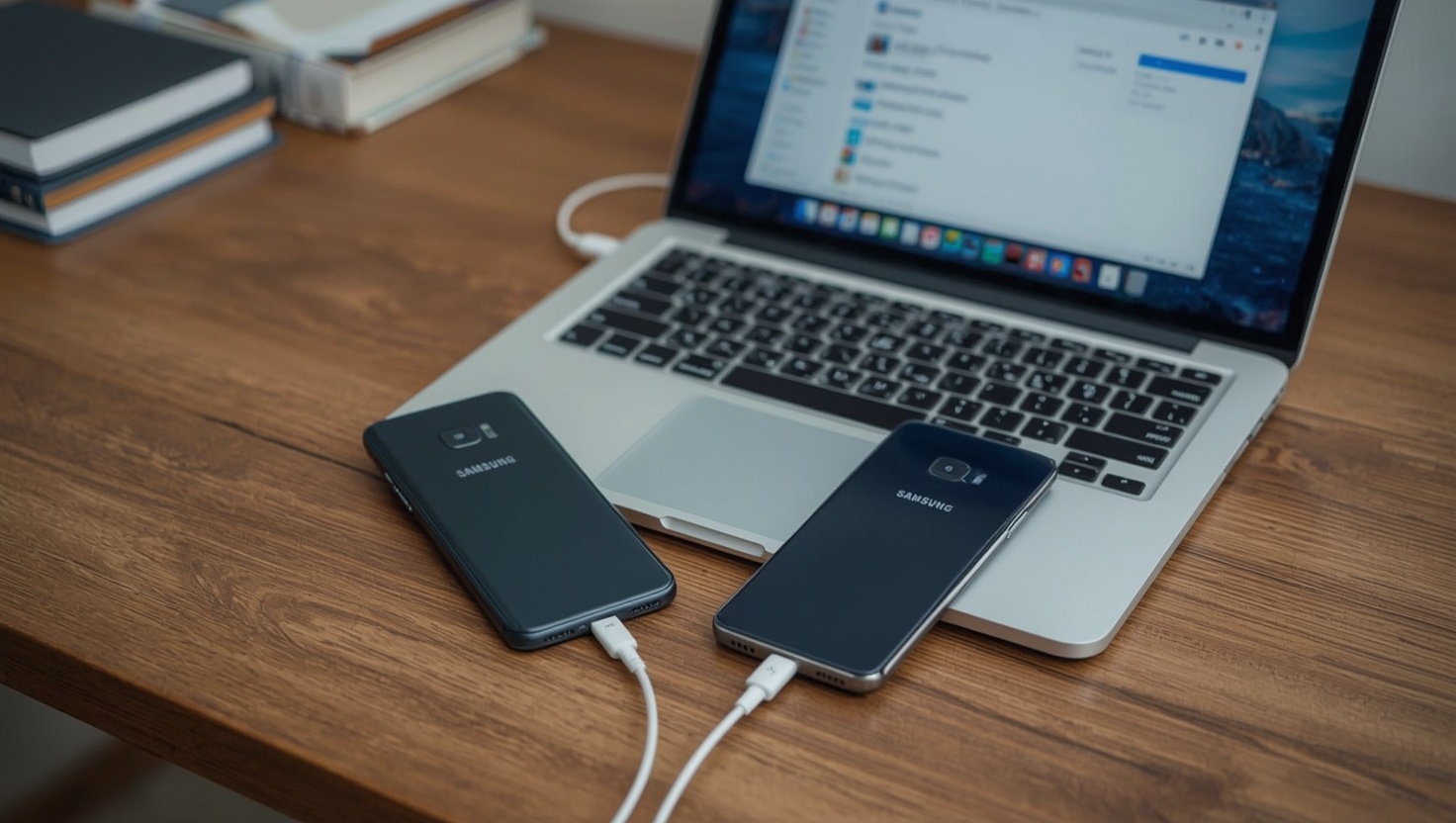
Daten von Samsung auf Samsung übertragen ohne Smart Switch — das klingt nach einer Notlösung, ist aber oft die entspanntere Alternative. Wenn die offizielle Samsung-App mal wieder streikt, abstürzt oder sich schlicht nicht mit dem neuen Gerät verbinden will, muss das kein Drama sein. Dieser Artikel zeigt dir fünf Methoden, die im Alltag zuverlässig funktionieren — ganz ohne die App, die eigentlich alles einfacher machen sollte.
Smart Switch streikt? Warum manuelle Methoden oft die Rettung sind
Smart Switch ist Samsungs eigene Lösung für den Handywechsel — und in der Theorie funktioniert sie gut. In der Praxis sieht das oft anders aus. Verbindungsfehler, abgebrochene Übertragungen, der Hinweis „Smart Switch aktualisieren" ohne sichtbaren Effekt oder schlicht eine fehlende WLAN-Verbindung können den ganzen Prozess blockieren. Wer gerade sein neues Samsung Galaxy in den Händen hält und auf seinen Daten sitzt, hat wenig Geduld für endlose Fehlerbehebung.
Die gute Nachricht: Android ist von Natur aus ein offenes System. Das bedeutet, du bist nicht auf eine einzige App angewiesen. Fotos, Kontakte, Kalendereinträge, WhatsApp-Chats, Apps — all das lässt sich auch ohne Smart Switch auf das neue Gerät holen. Manchmal sogar schneller und mit mehr Kontrolle darüber, was genau wohin wandert.
Ein häufiges Missverständnis ist, dass man immer alles auf einmal übertragen muss. Tatsächlich ist eine Kombination aus mehreren Methoden oft sinnvoller — Google-Synchronisierung für Kontakte und Kalender, USB-Kabel für Fotos und Videos, eine App für WhatsApp. So verliert man nichts und behält die Übersicht. Mehr dazu, wie du diesen Wechsel stressfrei angehst, findest du auch im Artikel Neues Smartphone: So überträgst du deine Daten stressfrei.
Die Google-Synchronisierung: Der einfachste Weg für Kontakte und Kalender
Wenn du schon länger ein Android-Gerät nutzt, hast du diesen Weg wahrscheinlich längst genutzt — ohne es zu wissen. Google synchronisiert Kontakte, Kalendertermine und sogar App-Daten automatisch im Hintergrund, solange du mit deinem Google-Konto eingeloggt bist. Beim Einrichten eines neuen Smartphones werden diese Daten einfach wiederhergestellt.
Das funktioniert folgendermaßen: Auf dem alten Samsung-Gerät prüfst du unter Einstellungen → Konten und Sicherung → Konten verwalten → Google, ob die Synchronisierung aktiv ist. Dort siehst du, welche Datenkategorien abgeglichen werden — in der Regel Kontakte, Kalender, Gmail, Chrome-Lesezeichen und teilweise auch App-Daten. Wenn du auf deinem neuen Gerät denselben Google-Account einrichtest, lädt es diese Daten automatisch herunter.
Was die Google-Synchronisierung kann — und was nicht
Kontakte und Kalendertermine: Ja, zuverlässig und vollständig. Das neue Smartphone einrichten dauert damit keine zehn Minuten, bevor alle Nummern und Termine wieder da sind.
Fotos und Videos: Ja, wenn du Google Fotos mit aktiviertem Backup nutzt. Dann sind alle Bilder sofort auf dem neuen Gerät verfügbar — ohne Kabel, ohne Kopieren.
Apps: Android überträgt beim Einrichten eine Liste deiner installierten Apps und lädt sie aus dem Play Store neu herunter. App-Daten (Spielstände, Einstellungen) werden dabei teilweise mitgenommen, aber nicht immer vollständig.
SMS und Anrufprotokoll: Hierfür empfiehlt sich die kostenlose App SMS Backup & Restore aus dem Play Store. Sie exportiert Nachrichten als XML-Datei und importiert sie auf dem neuen Gerät. Etwas umständlich, aber es funktioniert.
Fotos und Videos per USB-Kabel und PC übertragen
Wer keine Lust auf Cloud-Dienste hat oder einfach eine lokale Kopie seiner Fotos möchte, greift zur bewährtesten Methode überhaupt: USB-Kabel und Computer. Diese Variante funktioniert unabhängig von Internetverbindung, Google-Konto oder irgendwelchen Apps — und ist für große Datenmengen oft die schnellste Option.
So funktioniert die Übertragung Schritt für Schritt
- Verbinde das alte Samsung-Gerät per USB-Kabel mit dem PC.
- Auf dem Handy erscheint eine Benachrichtigung — tippe darauf und wähle „Dateiübertragung" (auch als MTP bekannt). Ohne diesen Schritt erkennt der PC das Gerät nur als Ladegerät.
- Im Windows-Explorer öffnet sich das Gerät als externer Datenträger. Navigiere zum Ordner
DCIM/Camera— dort liegen deine Fotos und Videos. - Kopiere den gesamten Ordner auf deinen PC. Bei 10 GB Fotos dauert das je nach USB-Version zwischen 5 und 20 Minuten.
- Trenne das alte Gerät, verbinde das neue Samsung-Gerät auf dieselbe Weise.
- Ziehe den kopierten Ordner in den
DCIM/Camera-Ordner des neuen Geräts.
Das war’s. Die Galerie des neuen Handys erkennt die Bilder beim nächsten Start automatisch.
Was du dabei beachten solltest
Nicht nur Fotos lassen sich so übertragen. Musik, heruntergeladene Dokumente, Klingeltöne, ePub-Dateien — alles, was als Datei im internen Speicher liegt, kannst du per Drag-and-drop verschieben. Auch der Download-Ordner lohnt sich oft einen Blick.
Ein häufiger Fehler: Das Kabel wird angesteckt, aber der Übertragungsmodus nicht aktiv gesetzt. Das Handy zeigt dann nur „Lädt" — und am PC passiert nichts. Deshalb immer auf die Benachrichtigung tippen und bewusst „Dateiübertragung" auswählen.
Wer kein USB-Kabel zur Hand hat, kann auch den WLAN-basierten Dateimanager Files by Google nutzen. Beide Geräte müssen dafür im selben WLAN-Netzwerk sein. Der Übertragungsweg ist ähnlich komfortabel, aber bei großen Dateien langsamer als ein direktes Kabel.
Übrigens: Wer gerade einen Handywechsel plant und noch nicht sicher ist, ob das neue Gerät passen muss, findet beim Thema Ein gutes Handy für unter 150 Euro ohne Vertrag finden nützliche Entscheidungshilfen.
Cloud-Backups und SD-Karten: Die mobile Lösung für Unterwegs
Wer kein Laptop dabei hat oder den Weg über den PC umgehen möchte, hat zwei weitere solide Optionen: eine SD-Karte oder ein Cloud-Backup direkt auf dem Gerät.
Die Samsung-eigene Sicherung als Übergangslösung
Samsung bietet unter Einstellungen → Konten und Sicherung → Daten sichern eine eigene Handysicherung an — unabhängig von Smart Switch. Diese Sicherung läuft über Samsung Cloud und umfasst Kontakte, Kalender, Einstellungen, Nachrichten und Telefonprotokolle. Auf dem neuen Gerät kannst du unter Einstellungen → Konten und Sicherung → Daten wiederherstellen auf dieses Backup zugreifen.
Wichtig: Samsung Cloud bietet standardmäßig nur 15 GB Speicher. Bei sehr vollgespielten Geräten reicht das möglicherweise nicht für alle Fotos — hier empfiehlt sich eine Kombination mit Google Fotos.
SD-Karte als physische Alternative
Viele Samsung-Geräte — insbesondere ältere Modelle der A-Serie — haben noch einen microSD-Kartenslot. Das ist praktisch: Du kannst den internen Speicher auf die Karte verschieben und sie direkt ins neue Gerät stecken. Allerdings gilt das nur für Mediendateien; App-Daten und Systemdaten liegen immer im internen Speicher und lassen sich so nicht übertragen.
Kontakte als VCF-Datei exportieren
Eine sehr zuverlässige Methode für Kontakte, die auch ohne Internet funktioniert: VCF-Export. Öffne die Kontakte-App auf dem alten Samsung → tippe auf die drei Punkte oben rechts → Kontakte importieren/exportieren → Auf Gerätespeicher exportieren. Es entsteht eine .vcf-Datei mit allen Kontakten. Diese Datei kopierst du per USB auf den PC und von dort auf das neue Gerät — dort öffnest du sie einfach, und alle Kontakte sind importiert.
Dieser Weg funktioniert auch für eine Übertragung von Huawei auf Samsung oder von anderen Android-Geräten, weil VCF ein universelles Format ist.
Samsung Cloud: 15 GB kostenloser Speicher | Google Fotos: 15 GB inklusive (pooled mit Gmail) | microSD-Karten: bis 1 TB Kapazität für aktuelle Samsung-Modelle | VCF-Datei: funktioniert auf jedem Android-Gerät weltweit
Alternative Apps zur Datenübertragung im Check
Abseits von Google-Synchronisierung und USB-Kabel gibt es mehrere Apps, die sich als zuverlässige Alternative zur Datenübertragung bei einem Samsung-Handywechsel bewährt haben. Hier ein ehrlicher Überblick:
Send Anywhere
Send Anywhere ist eine App zur Datenübertragung, die komplett ohne Kabel und ohne gemeinsames WLAN-Netzwerk auskommt. Du wählst auf dem alten Gerät die Dateien aus, die App generiert einen sechsstelligen Code — dieser ist 10 Minuten gültig. Auf dem neuen Gerät gibst du den Code ein, und die Dateien werden direkt übertragen. Praktisch für einzelne Ordner oder größere Medienpakete. Nachteil: Bei sehr großen Datenmengen (über 10 GB) kann es dauern, und eine stabile Internetverbindung ist Pflicht.
SHAREit
SHAREit nutzt WLAN Direct und überträgt Dateien zwischen zwei Geräten auch ohne Mobilfunknetz. Die Übertragungsrate liegt je nach Gerät bei 10–40 MB/s — deutlich schneller als Bluetooth. Die App ist kostenlos, zeigt aber viele Werbeanzeigen. Wer damit leben kann, bekommt ein robustes Tool für den Android-Switch.
Titanium Backup (für Profis)
Wer Root-Zugriff auf seinem Gerät hat, kann mit Titanium Backup komplette App-Daten inklusive Spielständen sichern. Das ist eine Profi-Lösung, die für die meisten normalen Nutzer zu komplex ist — aber wenn du weißt, was du tust, gibt es keine vollständigere Methode.
WhatsApp-Chats sichern ohne Smart Switch
WhatsApp ist ein Sonderfall, weil die App ihre Daten nicht in der normalen Android-Sicherung speichert. Die einfachste Methode ohne Smart Switch: Innerhalb der WhatsApp-App unter Einstellungen → Chats → Chat-Sicherung ein Google-Drive-Backup erstellen. Auf dem neuen Gerät installierst du WhatsApp, loggst dich mit derselben Handynummer ein, und WhatsApp fragt automatisch, ob du das Drive-Backup wiederherstellen möchtest.
Alternativ liegt das lokale WhatsApp-Backup im Ordner WhatsApp/Databases im internen Speicher. Diese Dateien kannst du per USB auf den PC kopieren, dann auf das neue Gerät übertragen — und WhatsApp stellt die Chats beim ersten Start wieder her.
Ein neues Samsung-Gerät richtig einzurichten ist also mit etwas Planung gut machbar — auch ohne Smart Switch. Wenn du nach dem Wechsel noch unsicher bist, welches Modell wirklich zu dir passt, hilft dir der Überblick bei Was sind aktuell die besten Smartphones für den Alltag? weiter.
Der beste Weg, Samsung-Daten zu übertragen, ist der, der für deine Situation passt — nicht der, der laut App-Empfehlung funktionieren sollte.
Letztlich ist das Wichtigste: Nicht alle Daten wandern über denselben Weg. Wer das versteht und seine Inhalte in Kategorien aufteilt — Kontakte via Google, Fotos per USB oder Cloud, WhatsApp über Drive-Backup, Apps neu aus dem Play Store — hat nach spätestens einer Stunde alles auf dem neuen Gerät. Ohne Smart Switch, ohne Frust.
Häufige Fragen (FAQ)
Häufige Fragen
- Smart Switch funktioniert nicht – was tun?
- Prüfe zuerst, ob die App auf beiden Geräten aktuell ist. Hilft das nicht, sind Google-Synchronisierung, USB-Kabel-Übertragung am PC oder Apps wie Send Anywhere zuverlässige Alternativen, die ohne Smart Switch funktionieren.
- Wie übertrage ich Samsung-Daten manuell per USB?
- Schließe das alte Samsung per USB an den PC an, wähle auf dem Handy ‘Dateiübertragung’ (MTP), kopiere den DCIM-Ordner auf den PC und übertrage ihn anschließend auf das neue Gerät. Dieser Weg funktioniert für Fotos, Videos und alle anderen Mediendateien.
- Kann ich Samsung-Daten über das Google-Konto synchronisieren?
- Ja. Kontakte, Kalendertermine, Gmail und App-Listen synchronisiert Google automatisch. Auf dem neuen Gerät richtest du denselben Google-Account ein und die Daten werden wiederhergestellt. Fotos überträgt Google Fotos, wenn du dort ein Backup aktiviert hast.
- Welche Apps gibt es als Alternative zu Smart Switch?
- Send Anywhere (kabellos per Code), SHAREit (WLAN Direct, bis 40 MB/s) und Files by Google (im selben WLAN) sind bewährte Alternativen. Für komplette App-Backups inklusive Spielständen braucht man Titanium Backup mit Root-Zugriff.
- Wie sichere ich meine WhatsApp-Chats ohne Smart Switch?
- In WhatsApp unter Einstellungen → Chats → Chat-Sicherung ein Google-Drive-Backup erstellen. Auf dem neuen Gerät WhatsApp installieren, dieselbe Nummer verwenden, und beim ersten Start das Backup wiederherstellen. Alternativ den Ordner ‘WhatsApp/Databases’ per USB kopieren.